
設定即場幻燈片
在活動現場的大螢幕播放賓客相片。
開始之前
活動方案必須包含即場幻燈片,播放電腦亦需要連接網絡。
操作步驟
截圖來自 SnapAlbum 網頁版,使用虛構示範資料;價格及日期僅供示範。
開啟設定並選擇「幻燈片」,啟用播放並設定間隔及轉場。
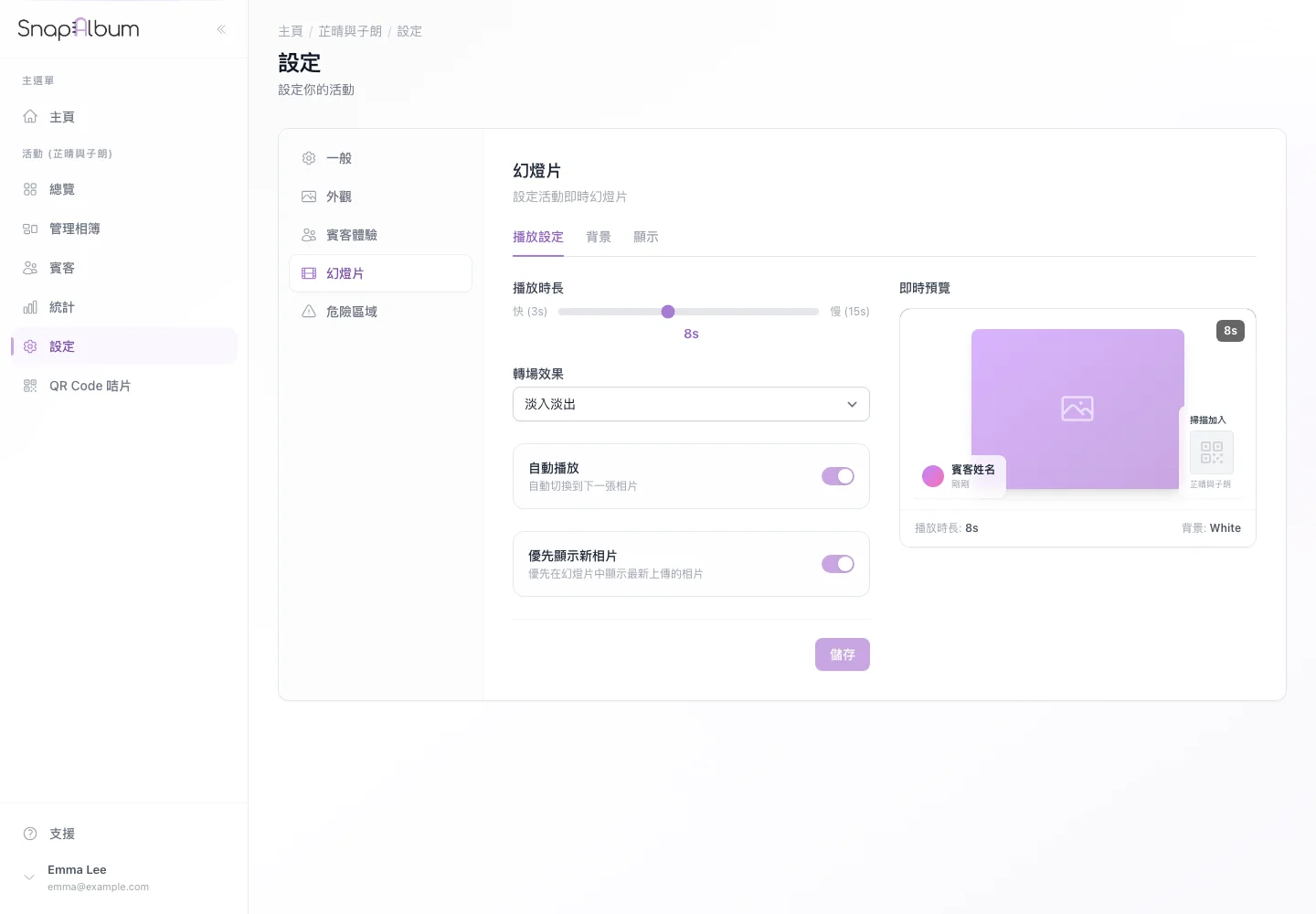
開啟設定並選擇「幻燈片」,啟用播放並設定間隔及轉場。 檢查背景與顯示選項,再儲存設定。
檢查背景與顯示選項,再儲存設定。 在播放電腦開啟活動總覽的幻燈片連結,切換全螢幕,並在賓客到場前上載測試相片。
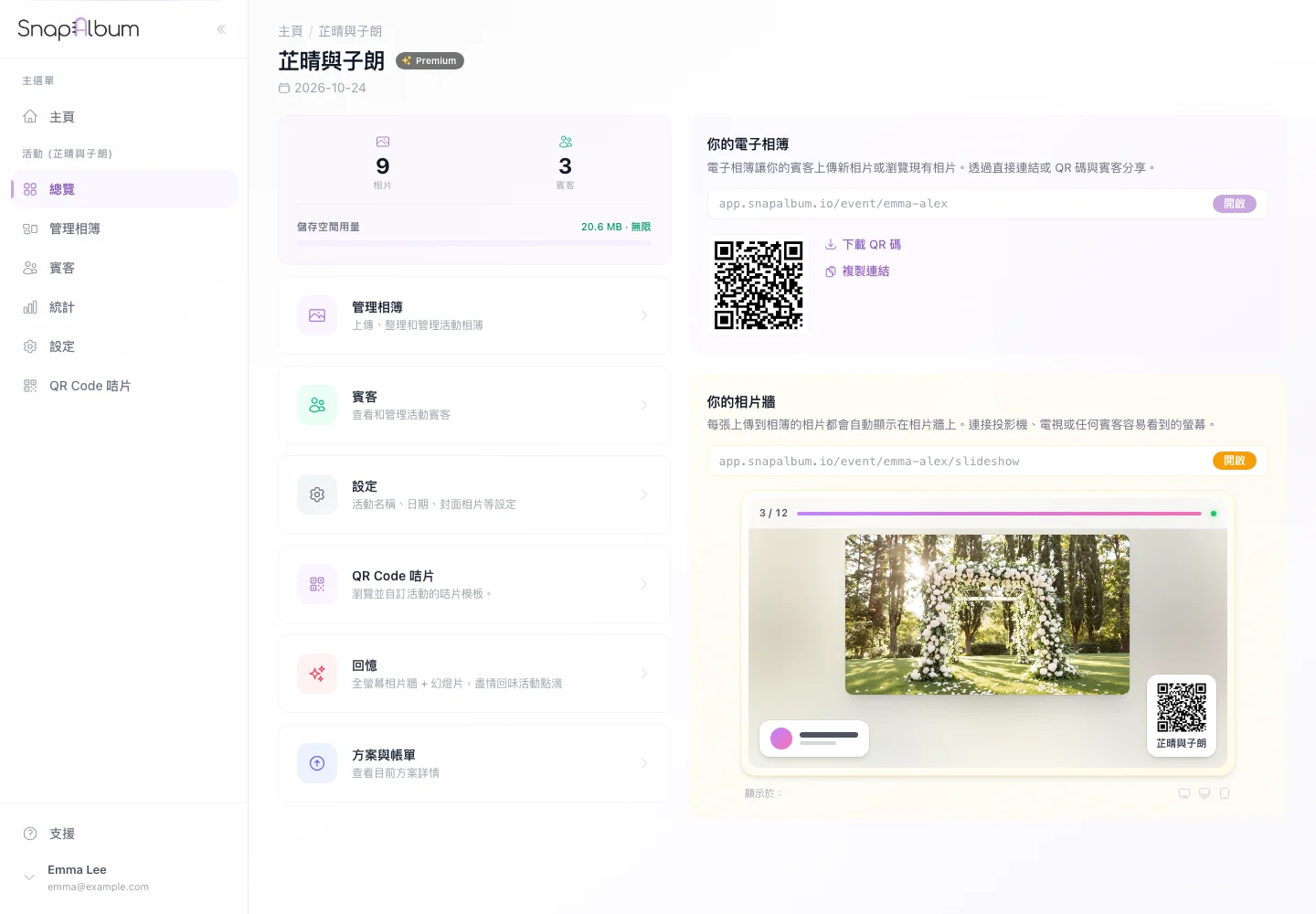
在播放電腦開啟活動總覽的幻燈片連結,切換全螢幕,並在賓客到場前上載測試相片。
完成後
現場螢幕可播放活動中收集的賓客相片。
如果遇到問題
如沒有相片,請確認幻燈片已啟用、相片已處理完成,以及播放電腦的網絡正常。
可用功能、相片儲存期限及 QR 卡服務會因方案和地區而異。