
设置现场幻灯片
在活动现场的大屏幕播放宾客照片。
开始之前
活动套餐必须包含现场幻灯片,播放电脑也需要连接网络。
操作步骤
截图来自 SnapAlbum 网页版,使用虚构演示数据;价格和日期仅供演示。
打开设置并选择“幻灯片”,启用播放并设置间隔和转场。
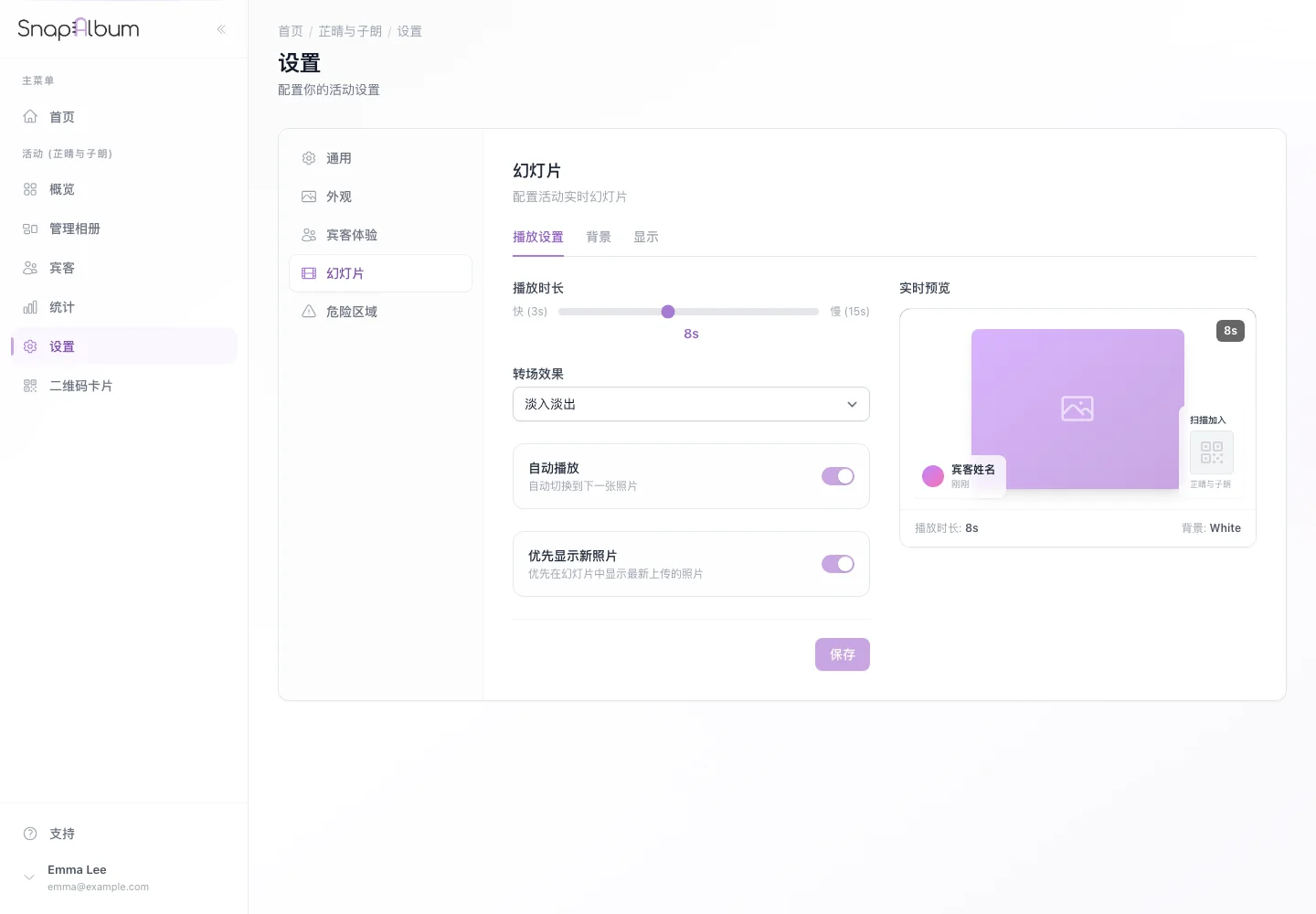
打开设置并选择“幻灯片”,启用播放并设置间隔和转场。 检查背景和显示选项,再保存设置。
检查背景和显示选项,再保存设置。 在播放电脑打开活动总览的幻灯片链接,切换全屏,并在宾客到场前上传测试照片。
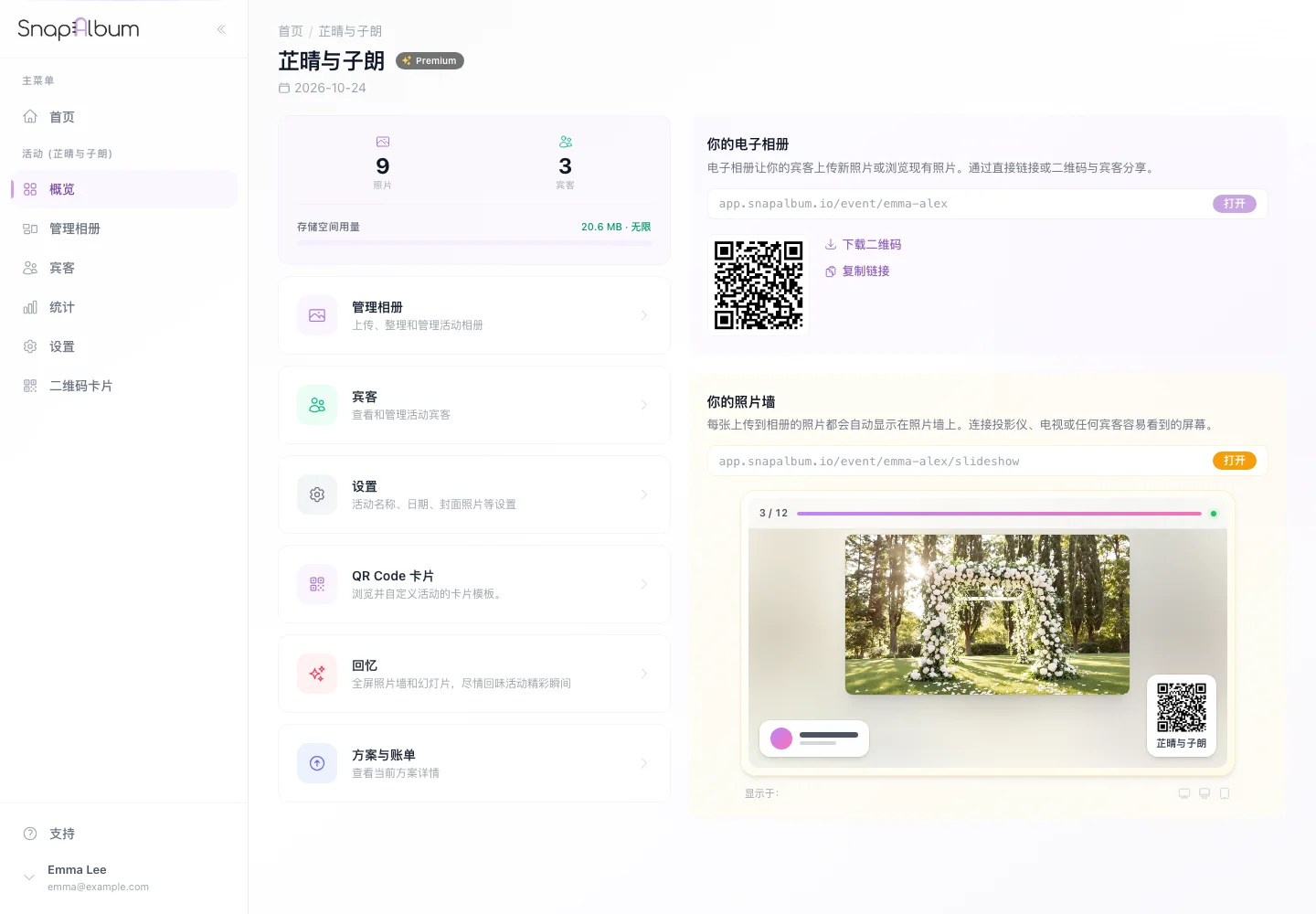
在播放电脑打开活动总览的幻灯片链接,切换全屏,并在宾客到场前上传测试照片。
完成后
现场屏幕可以播放活动中收集的宾客照片。
如果遇到问题
如没有照片,请确认幻灯片已启用、照片已处理完成,以及播放电脑的网络正常。
可用功能、照片存储期限和实体二维码卡服务会因套餐和地区而异。