
查看或删除自己上传的照片
检查你本次参加活动时上传的内容。
开始之前
请使用上传时的同一个浏览器和宾客会话。
操作步骤
截图来自 SnapAlbum 网页版,使用虚构演示数据;价格和日期仅供演示。
打开活动菜单,选择“我的上传”。

打开活动菜单,选择“我的上传”。 检查自己的照片,选择需要管理的项目。
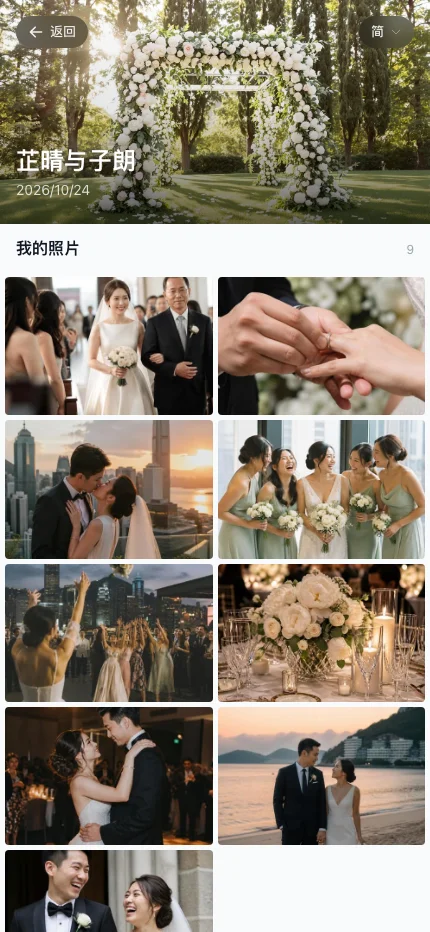
检查自己的照片,选择需要管理的项目。 如确定要移除照片,使用删除按钮并确认。
如确定要移除照片,使用删除按钮并确认。
完成后
你已检查或移除自己上传的照片。
如果遇到问题
更换浏览器、清除会话信息或使用不同的宾客名称,可能会显示不同的上传记录。有需要时请联系主办人。
可用功能、照片存储期限和实体二维码卡服务会因套餐和地区而异。